PERTAMA-TAMA... KITA SETTING MENGGUNAKAN.. WINDOWS 7 DULU YA.. KEMUDIAN.. DI BAWAHNYA BARU WINDOWS XP :)
Langsung saja sob, saya jabarkan langkahnya, semoga catatan online ini bermanfaat bagi para sobat yang baru mengenal dan akan melakukan setting wireless LAN di windows 7 sobat.
I. Perangkat yang dibutuhkan:1. Dua buah Komputer / laptop / notebook (yang sudah terdapat wifi card, umumnya notebook/laptop sudah ada dari pabriknya) atau lebih.
2. Kabel Charger laptop (jika sobat menggunakan notebook/laptop) jika menggunakan baterai, dikhawatirkan lowbet pada saat pengaturan wifinya.
Cara membuat WIFI LAN di laptop Windows 7
Kali ini saya akan membahas tentang bagaimana sih caranya membuat LAN dan menyambungkannya laptop antar laptop.
Maraknya orang yang mempunyai laptop saat ini, maka pasti akan jenuh jika bermain sendiri maka perlunya WIFI LAN ini
banyak sekali manfaat yang kita dapatkan melalui WIFI LAN ini yaitu
1. Dapat terhubung layaknya LAN kabel yang dipakai diwarnet
2. Menjadi sarana Multiplayer game bagi para gamer yang ingin bermain multiplayer seperti game Counter Strike, Warcraft, Dota, dan masih bnyak deh game Lan lainnya.
3. Transfer data lebih mudah dan cepat
4. Mampu menampung lebih dari 20 laptop tersambung dengan sistematis
tentu kalau membuat dan membeli kabel LAN akan susah merakitnya, namun untuk WIFI LAN ini hanya diperlukan Laptop yang memiliki WIFI anda dapat terhubung dengan laptop lainnya.
Cara menghubungkannya akan sangat mudah sekali, marilah ke TKP dan perhatikan dengan seksama :
1. Pastikan anda menyalakan laptop anda dengan Windows 7
2. Pada taksbar bagian bawah terdapat
wifi signal. click kiri lalu pilih
Open Network and Sharing Center
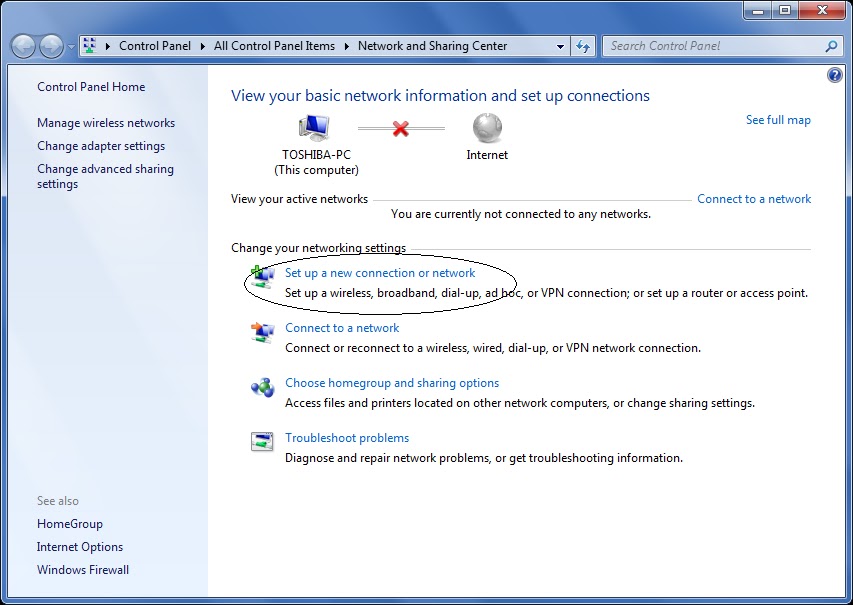
3. Akan muncul kotak control panel, pada change your network setting pilih
Set up a new connection network
4. Pada bagian bawah terdapat
Set up a wireless ad hoc (computer to computer) network
5.
Click next
6.Isilah Ad hoc network anda sesuai dengan keinginan anda sendiri
- Name : Sesuai anda
- Security type : jika anda menggunakan pasword pakai WPA-2 Personal dan jika tidak pakai pasword anda pakai no autorizition
- Dan jangan lupa centang (V) save the network lalu clik next
7. Lalu Close dan lihat kembali signal wifi connection anda akan terlihat signal wifi yang anda buat.
8. Untuk laptop lain yang ingin conneksi ke laptop anda maka anda hanya konek layaknya hotspotan.
NAH SEKARANG SAATNYA YANG WINDOWS XP
Membuat Koneksi Wireless Antar Laptop
Kalau anda mempunyai dua buah laptop atau lebih atau komputer
desktop yang mempunyai
wireless LAN card (wifi) dan antara masing–masing laptop/ komputer tersebut ingin terhubung atau terkoneksi satu sama lain sehingga dapat sharing data, printer, internet, remote komputer dll. Cara sederhana dapat dilakukan dengan koneksi
adhoc yaitu koneksi wireless LAN tanpa menggunakan
akses point, terhubung langsung antara komputer ke komputer lainnya tanpa menggunakan kabel.
Setting koneksi
adhoc untuk windows xp sp2 adalah sebagai berikut :
• Nyalakan wifi
• Masuk ke
network connection (klik
start -->
Control Panel --> Network and internet connection --> Network Connection )
• Klik kanan pada
wireless network connection, kemudian klik
properties.
 •
• Pilih Tab
Wireless Networks --> klik
Advanced •
• Pilih Computer-to-computer (ad hoc) networks only
 •
• klik
Close, Tampilan akan kembali ke jendela
Wireless Network Connnection Properties• Pada
Preferred networks , klik
Add •
• Beri nama
Network name (SSID) sesuai dengan yang kita inginkan misalnya contoh disini saya beri nama
mynet (pada komputer yang lain namanya harus sama (
mynet)).-->klik
OK• Pada
Wireless network key, agar lebih mudah dulu
network Authentication diisi :
Open , pada
Data encryption diisi :
Disable. ( kalau mau langsung pakai proteksi juga silakan, tapi sebaiknya seperti ini dulu, nanti kalau sudah berhasil koneksinya silakan utak-atik
option ini )

Sehingga pada
preferred networks akan tampil nama
SSIDyang sudah kita buat dengan nama
mynet --> klik
ok untuk keluar.
 •
• Lakukan hal / langkah yang sama pada laptop/komputer yang lain yang akan dikoneksikan. ( ingat nama /
network name (SSID) harus sama (
mynet)).
• Kalau kedua komputer sudah
disetting seperti langkah di atas, langkah selanjutnya adalah tinggal mengkoneksikannya yaitu dengan masuk ke
Network Connection, kemudian klik kanan pada
Wireless Network Connection --> pilih
View available wireless networks.
Disana akan tampil
SSID dengan nama
mynet, sorot dengan mouse kemudian klik tombol
Connect. Tunggu beberapa saat sampai statusnya
Connected. ••
•• Sebenarnya kalau komputer kesatu selalu nyala, pada komputer kedua dan ketiga dan seterusnya tidak perlu disetting apapun, cukup nyalakan
wifinya, View available wireless networks,
pilih dan kemudian
Connect. (seperti kalau kita koneksi pada
hotspot).
• Untuk Melihat berhasil tidaknya koneksi antar komputer, kita bisa melakukan perintah
ping ke
nama komputer lawan.
- untuk mengetahui nama komputer : klik kanan pada
my computer -->
properties --> pilih tab
Computer Name-->
full computer name ( = nama komputer)
- Buka
Command prompt (
start --> klik
RUN--> ketik
cmd--> klik
OK )
- Ketik
ping namakomputerlawan (ping
spasi nama komputer lawan) tekan
enter, kalau berhasil akan ada
reply dari
komputer lawan.- Kalau tidak ada reply bukan berarti belum berhasil, karena mungkin fungsi untuk pingnya dari komputer tersebut
disable.
• Cara lain :
Dengan melihat
IP address yang didapat oleh masing - masing komputer. ( karena cara diatas kita tidak mengisi nomor IP secara manual, tetapi secara otomatis/DHCP, ( maksudnya otomatis disini supaya lebih mudah , di
bagian bawah ada cara setting IP secara manual ).
Cara melihat
IP address yang didapat yaitu masuk kembali ke
Network Connection--> dobel klik pada
wireless network connection yang sedang terkonek--> kemudian klik
Support, (dilakukan di kedua komputer ), kemudian bandingkan hasilnya.

Masing - masing komputer harus mendapat nilai
subnet maskyang sama : misal disini subnet masknya didapat
255.255.255.0 (kelas C), komputer-a dan komputer-b harus sama yaitu
255.255.255.0Masing - masing komputer harus mendapat
IP address yang satu
network misal kalau komputer-a mendapat
192.168.0.X, maka komputer-b harus mendapat
192.168.0.X juga (hanya nilai
Xnya saja yang berbeda antara komputer a dan b).
Klik
Repair di salah satu komputer kalau tidak didapatkan nilai seperti ketentuan di atas, sampai mendapatkan
IP address dan
subnet mask yang sesuai.
Setting IP Secara Manual•• Bisa saja pada beberapa kasus akan kesulitan mendapatkan IP sehingga koneksi tidak berhasil, maka kita harus set IP secara
manual.
Caranya :
-masuk ke
network Connections-->klik kanan pada
wireless network --> klik
properties.
-Dobel klik pada
internet protocol (Tcp/ip) --> klik pada
use the following ip address.Pada komputer kesatu
set ip address : 192.168.0.1 subnet mask: 255.255.255.0 Pada komputer kedua
set ip address : 192.168.0.2 subnet mask: 255.255.255.0Pada komputer ketiga
set ip address : 192.168.0.3 subnet mask: 255.255.255.0Dan seterusnya..
Apabila komputer
kesatu mempunyai koneksi internet dan akan sharing ke yang lainnya, maka pada komputer
kedua, ketigadan
seterusnya. Kolom
Default Gateway dan
Preferred DNS servernya harus diisi yaitu :
192.168.0.1 .Untuk melakukan Sharing Data :
• Klik kanan pada
drive atau folder yang akan disharing --> pilih
Sharing and security--> Contreng pada
Share this folder on network, isi
Share name.--> klik
OK •
• Untuk mengakses data dari komputer lawan bisa dilakukan dengan mengetik di
RUN command \\namakomputer atau
\\noIPaddress komputer lawan yang akan diakses.
Untuk Sharing Koneksi Internet
• Di komputer yang
ada koneksi internetnya masuk ke
Network Connection --> Klik kanan pada
koneksi internetyang akan disharing --> klik
properties •
• Pilih Tab
Advanced, Contreng Allow other network user to connect through this …,
 •
• Klik tombol
Setting, contreng services yang akan disharing, (yang mutlak untuk sharing internet adalah
Web Server (HTTP), yang lainnya HTTPS, FTP, POP3, dll terserah anda sesuai kebutuhan, atau boleh juga pilih semua.--> kemudian klik
OK.
regards